Как распечатать раздел карты: пошаговое руководство
В современном технологически развитом мире карты стали неотъемлемой частью нашей жизни. Планируете ли вы поездку, исследуете новый город или просто путешествуете по окрестностям, наличие распечатанной карты может оказаться чрезвычайно полезным. В этой статье мы шаг за шагом проведем вас через процесс печати части карты, гарантируя, что у вас есть бумажная копия нужной вам области карты. Итак, начнем!
Содержание

- Введение
- Шаг 1. Выберите картографический сервис
- Шаг 2: Выберите желаемую область карты
- Шаг 3. Увеличьте масштаб и настройте карту
- Шаг 4. Настройте внешний вид карты (необязательно)
- Шаг 5. Создайте и просмотрите версию для печати
- Шаг 6. Настройте параметры печати
- Шаг 7: Распечатайте часть карты
- Шаг 8: Дополнительные советы и рекомендации
- Заключение
- Часто задаваемые вопросы
1. Введение
В эпоху цифровых технологий онлайн-картографические сервисы позволяют нам исследовать любую территорию всего за несколько кликов. Однако бывают случаи, когда наличие физической копии раздела карты может оказаться более полезным. Распечатка части карты позволяет вам получить печатную копию, которую можно легко носить с собой, помечать или использовать для справки, когда подключение к Интернету недоступно. Давайте углубимся в шаги, необходимые для печати раздела карты.
2. Шаг 1. Выберите картографический сервис
Первым шагом при печати раздела карты является выбор надежного картографического сервиса. Популярные варианты включают Google Maps, Bing Maps и MapQuest. Эти платформы предлагают точные и актуальные карты с различными вариантами настройки. Выберите услугу, которая соответствует вашим потребностям и предпочтениям.
3. Шаг 2: Выберите желаемую область карты
Выбрав картографический сервис, перейдите к области, которую хотите распечатать. Введите местоположение или адрес в строку поиска, чтобы увеличить масштаб конкретного региона. Прежде чем переходить к следующему шагу, убедитесь, что карта центрирована на нужной области.
4. Шаг 3. Увеличьте масштаб и настройте карту
Чтобы распечатать подробный раздел карты, необходимо увеличить масштаб и настроить карту по своему вкусу. Используйте инструменты масштабирования, предоставляемые картографическим сервисом, чтобы приблизить область, которую вы хотите распечатать. Убедитесь, что на карте отображены все необходимые детали и ориентиры.
5. Шаг 4. Настройте внешний вид карты (необязательно)

Если вы предпочитаете индивидуальный внешний вид карты, вы можете использовать параметры, доступные в картографическом сервисе. Некоторые платформы предлагают разные стили карт, включая вид со спутника, вид на местность или даже гибридный режим. Поэкспериментируйте с этими параметрами, чтобы найти наилучшее представление нужного раздела карты.
6. Шаг 5. Создайте и просмотрите версию для печати
Перед печатью раздела карты желательно создать и просмотреть версию для печати, предлагаемую картографическим сервисом. Найдите кнопку печати или возможность создать версию для печати. Этот шаг позволяет вам увидеть, как карта будет выглядеть на бумаге, предварительно внеся необходимые коррективы.
7. Шаг 6. Настройте параметры печати

Если вас устраивает внешний вид разделов карты, самое время настроить параметры печати. Нажмите кнопку печати или откройте меню настроек печати. Убедитесь, что размер бумаги, ориентация (книжная или альбомная) и другие соответствующие настройки соответствуют вашим требованиям. Кроме того, настройте масштаб или уровень масштабирования, чтобы он соответствовал нужному участку карты на листе.
8. Шаг 7. Распечатайте часть карты
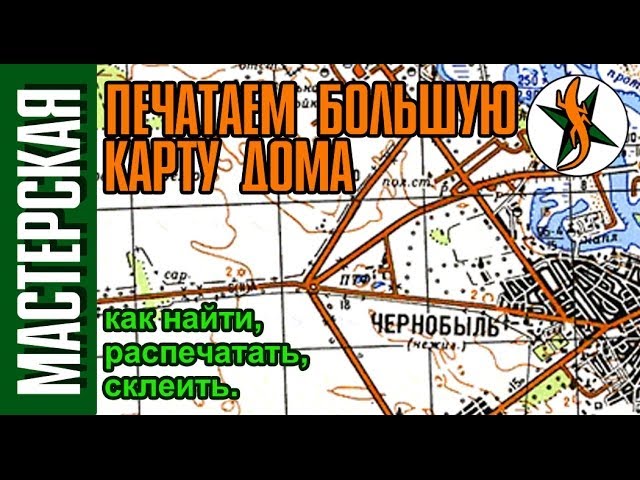
Теперь, когда все настроено правильно, пришло время распечатать часть карты. Подключите принтер к компьютеру и нажмите кнопку «Печать». Подождите, пока принтер выполнит задание, и вуаля! Вы успешно распечатали часть карты.
9. Шаг 8: Дополнительные советы и соображения

- Рассмотрите возможность использования высококачественной бумаги, чтобы обеспечить долговечность и разборчивость раздела карты.
- Если вам нужен больший раздел карты, вам может потребоваться объединить несколько печатных страниц вместе, чтобы получить полный вид.
- Следите за полями принтера и следите за тем, чтобы никакая важная информация карты не была обрезана.
- Всегда дважды проверяйте точность печатной части карты с цифровой версией, прежде чем полагаться исключительно на печатную копию.
10. Заключение
Печать части карты может оказаться ценным подспорьем в различных ситуациях. Будь то планирование поездки, исследование незнакомых территорий или просто наличие резервной копии на случай недоступности Интернета, распечатанный раздел карты предлагает удобство и надежность. Следуя предоставленному пошаговому руководству, вы можете легко распечатать выбранный вами фрагмент карты и воспользоваться преимуществами, которые он предлагает.
11. Часто задаваемые вопросы (FAQ)
Q1. Можно ли распечатать маршруты проезда вместе с картой?
А1. Да, многие картографические сервисы предлагают возможность включать при печати маршруты проезда вместе с разделом карты. Найдите флажок или переключатель для включения указаний в настройках печати.
Q2. Могу ли я распечатать часть карты без необходимости создавать учетную запись в картографическом сервисе?
А2. Абсолютно! Обычно вы можете распечатать часть карты, не создавая учетную запись в большинстве картографических сервисов. Однако обратите внимание, что наличие учетной записи может предоставлять дополнительные функции или преимущества.
Q3. Что делать, если распечатанная часть карты слишком мала для чтения?
А3. Если распечатанная часть карты кажется слишком маленькой для чтения, попробуйте отрегулировать масштаб или уровень масштабирования в настройках печати. Альтернативно распечатайте большую часть карты или используйте увеличительное стекло для лучшей читаемости.
Q4. Существуют ли какие-либо законодательные ограничения на печать участков карты?
А4. При печати разделов карты важно соблюдать авторские права и ограничения на использование. Ознакомьтесь с условиями использования картографического сервиса, чтобы обеспечить соблюдение любых юридических ограничений.
Q5. Могу ли я распечатать часть карты с мобильного устройства?
А5. Да, большинство картографических сервисов предлагают версии, удобные для мобильных устройств, которые позволяют распечатывать фрагменты карты прямо с мобильного устройства. Выполните те же действия, которые описаны в этом руководстве, при использовании мобильного интерфейса.
Читать новости о новой Ниве
 Пружины нивы шевроле характеристики
 Конусная шайба ступицы нива
 КАК ОБЖАТЬ СУППОРТ ПРИ ЗАМЕНЕ КОЛОДОК
 Технические характеристики УАЗ Буханка
 Lada Niva Travel 2021 представлена в кузове пикап: первые фото
 Промвал ваз 21213 нива 21214 нива урбан нового образца шрус шрус
 Резинка 2121 и карданный шарнир ВАЗ-2121,21214 промежуточный усиленный на упругих муфтах BMW (новый) SV-PARTS
 НАКЛЕЙКИ НА НИВУ 2121 49 ФОТО РИСУНКИ ДЛЯ СРИСОВКИ И НЕ ТОЛЬКО