OSM Map On Garmin/Download
— Other languages
Вот карты в формате файлов Garmin, созданные сообществом из данных OSM
Для установки карт на новый прибор Garmin нужно создать папку с именем «Garmin» на SD-карте (обычно приобретается отдельно) и скопировать в нее IMG файл. Убедитесь, чтобы файл называется «gmapsupp.img» (без кавычек). Для более подробной информации об этом смотрите OSM Map On Garmin/Mass Storage Mode.
Сайты перечислены по континентам, затем по странам в алфавитном порядке, затем по предполагаемой полезности (например, сайты, которые охватывают весь континент и обновляется на регулярной основе, в порядке убывания).

На моем сайте есть отличная статья про установку карт от gis-lab.
Но времена меняются и сегодня я расскажу как устанавливать карты osm более легким способом.
Сборка карт от maptourist.org
Скачаем карты osm на ваш навигатор гармин в два простых шага:
1. Скачиваем нужный нам архив карт со страницы https://maptourist.org/osm-garmin/
Небольшое пояснение по файлам:
OSM-MapTourist-gmapsupp-RU.zip — всё покрытие целиком
OSM-MapTourist-gmapsupp-east-RU.zip — восточная часть
OSM-MapTourist-gmapsupp-west-RU.zip — западная часть
Также в сборке есть нарезка карт по федеральным округам:
Центральный федеральный округOSM-MapTourist-cfo-RU.zip
Южный федеральный округOSM-MapTourist-yfo-RU.zip
Северо-Западный федеральный округOSM-MapTourist-szfo-RU.zip
Дальневосточный федеральный округOSM-MapTourist-dfo-RU.zip
Сибирский федеральный округOSM-MapTourist-sfo-RU.zip
Уральский федеральный округOSM-MapTourist-ufo-RU.zip
Приволжский федеральный округOSM-MapTourist-pfo-RU.zip
Северо-Кавказский федеральный округOSM-MapTourist-skfo-RU.zip
readme от разработчиков https://maptourist.org/osm-garmin/readme.txt
2. С тем какой архив с картами загружать я думаю вы определились.
Распаковываем архив и файл с расширением .img копируем на карту памяти в папку Garmin, если такой папки нет то создаем.
На моем навигаторе eTrex 20 карты копируются достаточно медленно, поэтому я вытаскиваю флешку и копирую через карт-ридер.
Преимущества по сравнению со сборкой карт от gis-lab:- Более приятный внешний вид карт- Современный компилятор OSM- Простое копирование файлов без установки дополнительных программ- Ежедневная пересборка архивов с картами
Here are maps in Garmin image file format people have created from OSM data. Sites are listed by continent, then by country alphabetically, then by suspected usefulness (eg. sites which cover a whole continent and are updated regularly are listed first.) Maps offered worldwide or for a continent are often offering country downloads — hence they are only listed once and not for each region again. As OpenStreetMap is changing fast — only maps updated during the last 6 month should be listed. Permanently Dead links — please remove the entry.
Maps are offered in different formats. As .exe for Mapsource and Basecamp and Qlandkarte GT installation (.exe can usually be unpaved with 7-zip or other programs). As .gmapi for Mac OSx Roadtrip/Basecamp. As gmapsupp.img for direct copying to a Garmin GPS device.
To use gmapsupp.img maps, simply copy the «gmapsupp.img» file to your Garmin device. Notes:
- The Garmin device loads a single map file called «gmapsupp.img». This file must be in a directory called «Garmin» on the SD-card (so the full path is «Garmin/gmapsupp.img»). If the «Garmin» directory does not exist on the SD-card, you will have to create it.
- Your SD-card must be formated FAT32. This limits the maximum size of any file to 4GB.
- You can also click through Tools/Settings/Map/Map Info where your map will be listed along with any factory-installed Garmin maps. Be sure to disable the built-in maps if areas overlap.
- These devices can load multiple «*.img» files. As with older devices, they must reside in a directory called «Garmin» on the SD-card (so the full path is «Garmin/*.img»). If the «Garmin» directory does not exist on the SD-card, one must be created.
- Some of these maps are only distributed as executable installers for Windows. Run the installer under Wine to unpack the .img map files for other platforms.
For instructions to make your own Garmin map from OSM data, see OSM Map On Garmin#Creating Your Own Maps from OSM Data. For instructions to make a cycle map, see OSM Map On Garmin/Cycle map. For the MapSource installer, that allows you to use these maps with Garmin’s Windows software, see Garmin Mapsource installer.
Карты Openstreetmap очень подробны, особенно в часто посещаемых туристами местах (там есть перевалы, в том числе из каталога Вестры, рельеф, глубина бродов и т.д.). И их можно изменять, дорисовывать самим пользователям. В навигаторе Garmin с ними работать удобнее и быстрее, чем с растровыми картами генштаба. Для путешествий по пресеченной местности надо только добавить горизонтали на эти карты. Для просмотра на компьютере это сделали на opentopomap.org. Также доступно на nakarte.me. О том как сделать это в GArmin в этой статье ниже. А еще OSM бесплатный. Подробнее о OSM.
Теперь подробно о установке карт OSM на Garmin:
Сначала скачаем файлы карт на компьютер.
Для туристов под рюкзаком лучше подойдут сборки OSM, где отображаются на нужном масштабе многие объекты, нужные туристам: стоянки, родники, перевалы и т.д. Вот некоторые из них:
- https://maptourist.org/osm-garmin – весь бывший СССР (РФ целиком и по федеральным округам) + Монголия, Кипр, Турция, Европа, Америка и Гренландия. Файлы как для прямой загрузки на карту памяти (gmapsupp.img), так и для закачки через Base Camp. Есть подробный readme.txt. В этой сборке отображаются перевалы с категориями сложности для горных туристов, есть маршрутизация по рекам для водников и т.д. Cборка обновляется ежедневно.;
- http://garmin.openstreetmap.ru/federal/— Россия файлами по федеральным округам (архив надо распаковать с помощью например 7zip и просто кинуть на карточку памяти в приборе в папку Garmin);
- http://gis-lab.info/data/mp/# – регионы РФ и некоторые страны отдельными файлами. Там же и инструкция по заливке, в том числе и через Base Camp.
- Если нужны экзотические районы, то тут список сайтов: http://wiki.openstreetmap.org/wiki/RU:OSM_Map_On_Garmin/Downloadанглийскую версию этой страницы OSM Wiki
В OSM пользователи постоянно вносят изменения, и указанные выше сборки постоянно обновляются, поэтому, залив карту прямо перед походом, вы получите самую свежую версию.
На некоторых сайтах вы скачиваете архив с картой. Его надо распаковать. У вас должен получится файл вида имякарты.img
Подготавливаем навигатор для присоединения к компьютеру.
Для начала надо зайти в меню в приборе Garmin и настроить его так, чтобы компьютер “увидел” его. Покажу на примере Garmin Etrex 30x, однако нижеизложенное подходит ко всем приборам Garmin.
Жмем кнопочку menu на приборе. Джойстиком двигаем, выбираем нажав на него. Нам нужна “настройка”.
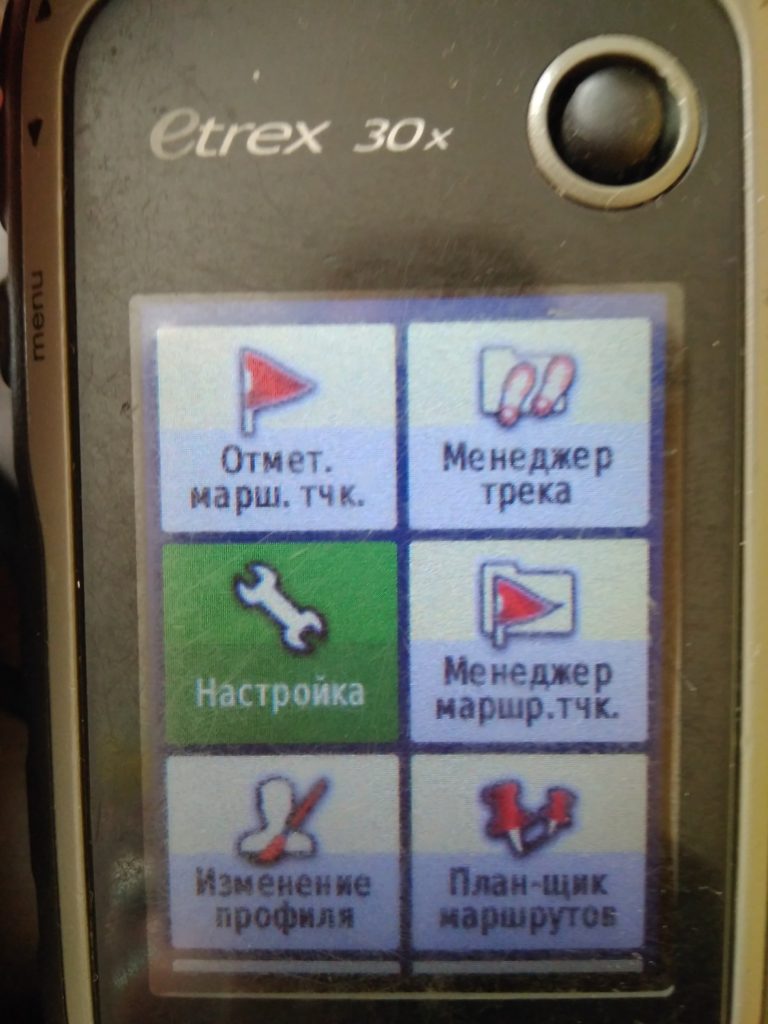
Зеленым выделена нужная кнопка.
В ходим в “систему”
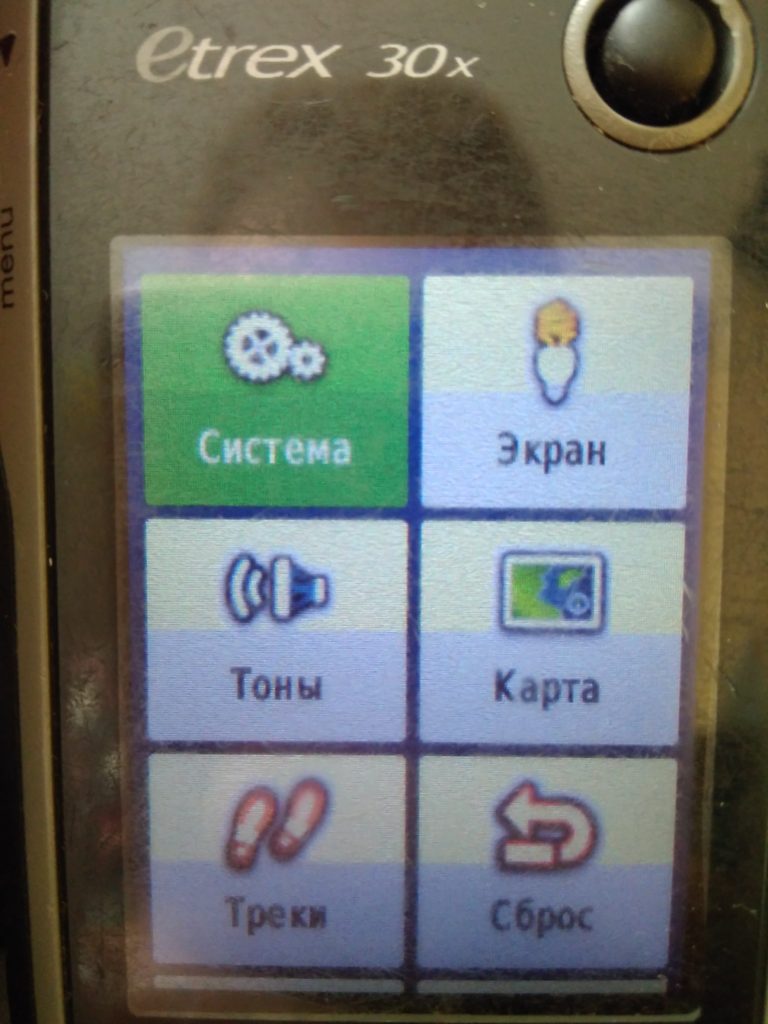
Ставим “Режим USB – Накопитель”
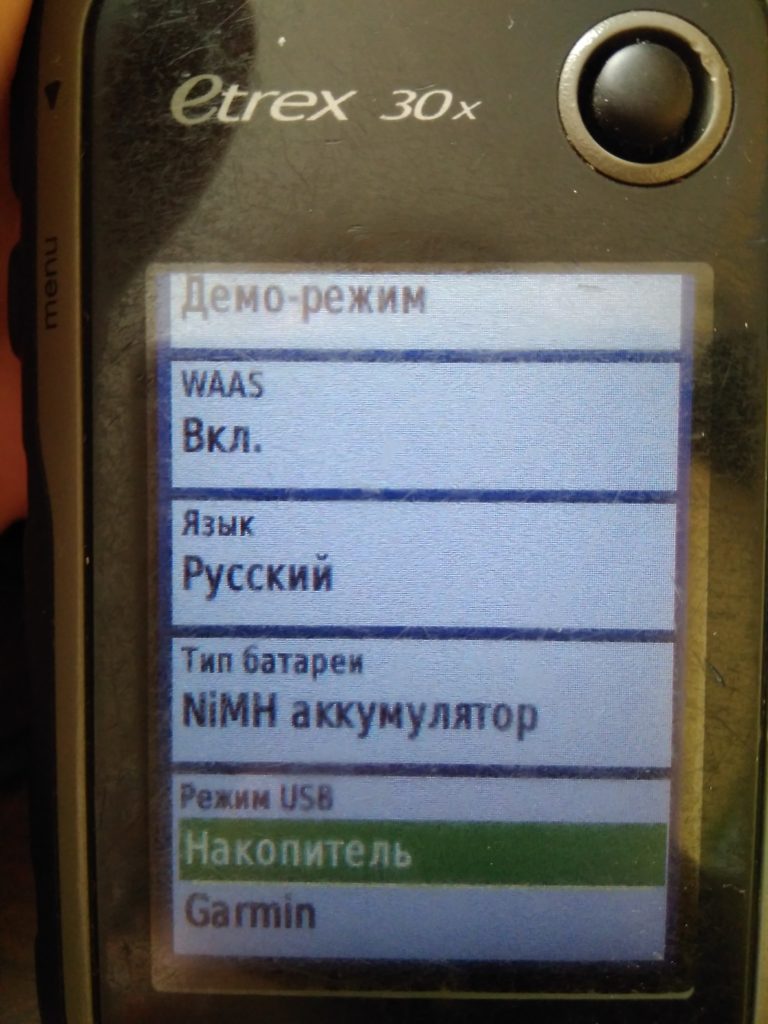
Выходим из меню, подсоединяем кабель к прибору и к компьютеру.
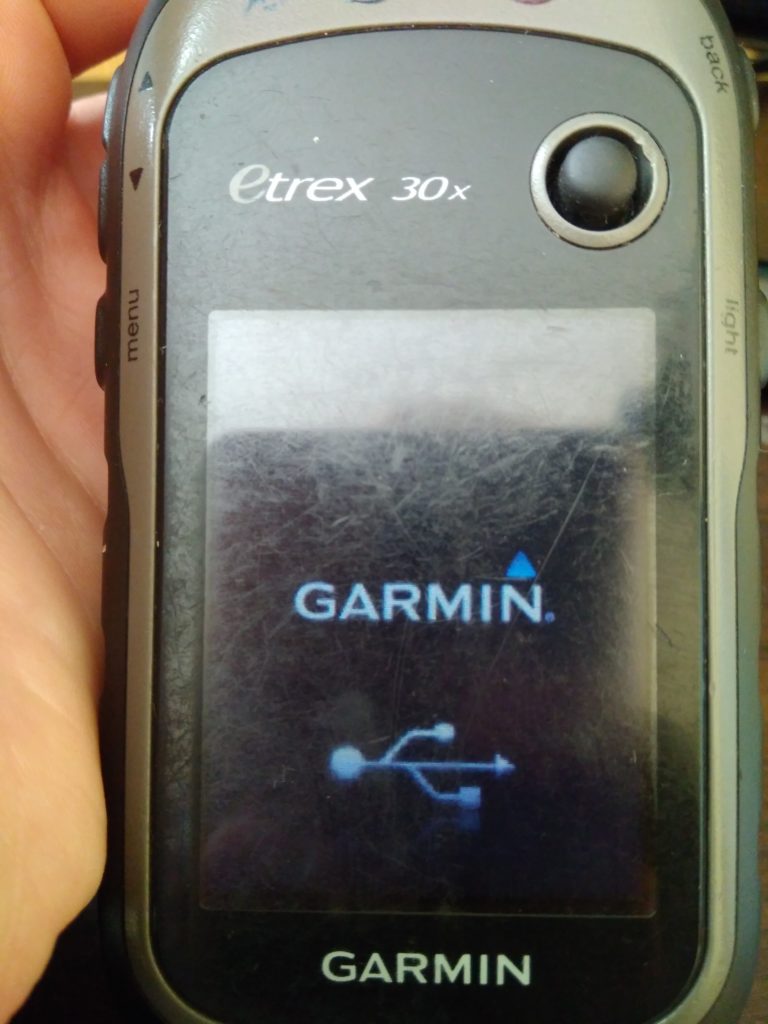
Прибор должен показать вот такое
Подсоединяем навигатор Гармин к компьютеру.
Подсоединяем прибор к компьютеру проводом. При необходимости выключаем и включаем навигатор.
Компьютер увидит два устройства
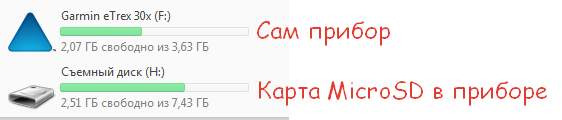
Карты надо загружать на карту Micro SD. Нам сам прибор Garmin вы будете заливать треки и точки.
Закидываем файл имякарты.img прямо в корень карты SD. Никаких папок в ней создавать не нужно.
Теперь Garmin можно отсоединить от компьютера.
Если карта в списке не видна, вы что-то сделали не так, или Garmin глючит. Попробуйте стереть старые карты и записать карту заново. Мой Гармин обычно не видит более 5 файлов карт.
Закачиваем файлы рельефа.
- Про заливку в Garmin карт Генштаба тут.
- Подробнее о OSM в пешем и горном туризме, просмотре с компьютера при планировании маршрута, редактировании, дополнении карты тут.
- Инструкция к приложению на Android Locus Map. Там можно работать с кучей разных карт, в том числе OSM, Генштабом и спутниковыми снимками. В том числе можно закачать их на смартфон. Чтобы потом использовать без интернета.
Присоединяйтесь к моим походам через группу во Вконтакте: https://vk.com/shuriktravel. Объявления о новых походах также рассылаются в канале Telegramm.
Карты для Garmin eTrex 10
Пользователи которые использую туристический навигатор eTrex 10 очень часто задают вопрос «Как загрузить карту в eTrex 10».
Изначально в устройстве установлена урезанная карта мира. На ней можно увидеть скудный набор объектов который содержит только линии дорог, границ, города свыше 1 миллион, некоторые объекты POI.
Вообще Garmin eTrex 10 изначально не был создан для пользования картами для этого в его семействе существуют другие модели серии eTrex в которых уже установлена полная Топографическая векторная карта это Garmin eTrex 20x и Garmin eTrex 30x.
Сделать карту для Terex 10 не сложно, для этого нужно лишь немного владеть некоторыми ГИС редакторами работающими с форматом MP.
Самые распространенные редакторы это:
MapEdit++
GPSMapEdit
Global Mapper
MicroGIS Editor
Затем нужно карту конвертировать в формат карта Garmib — IMG. Для этого используем программку
cgpsmapper
И самое интересное — это создать файл графического отображения объектов карты в формате TYP, а затем добавить его в пакет карты.
TYP — это текстовая база подмены графического отображения типового классификатора карт Garmin.
Разница в отображении показана на рисунках ниже. Левый рисунок без TYP, правый с добавленным TYP
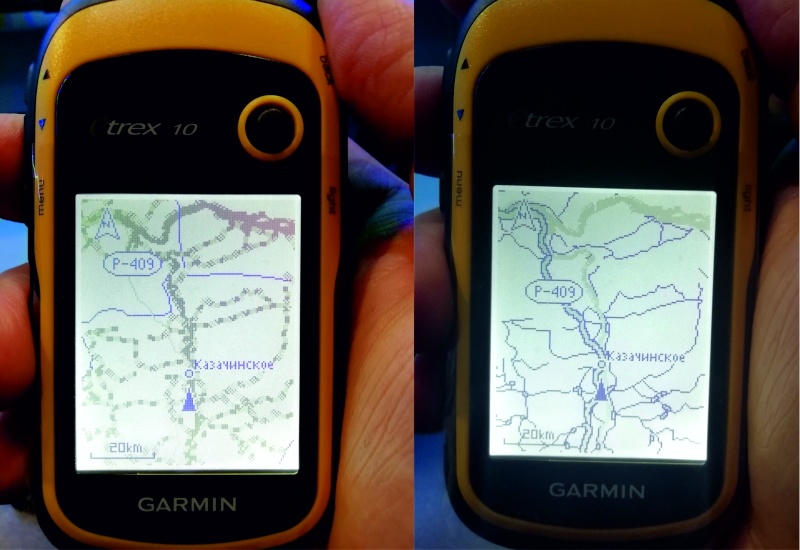
По русски говоря каждому объекту можно присвоить цвет, форму, имя на свое усмотрение, особенно это применима к полигонам объекта: зданиям, площадкам, территория, так как в туристический навигатор eTrex 10 не отображает полигоны без пользовательского TYP. По умолчанию навигатор видит только полигон «Лес» и тот нарисован пятнами из-за этого линейные объекты не видны.
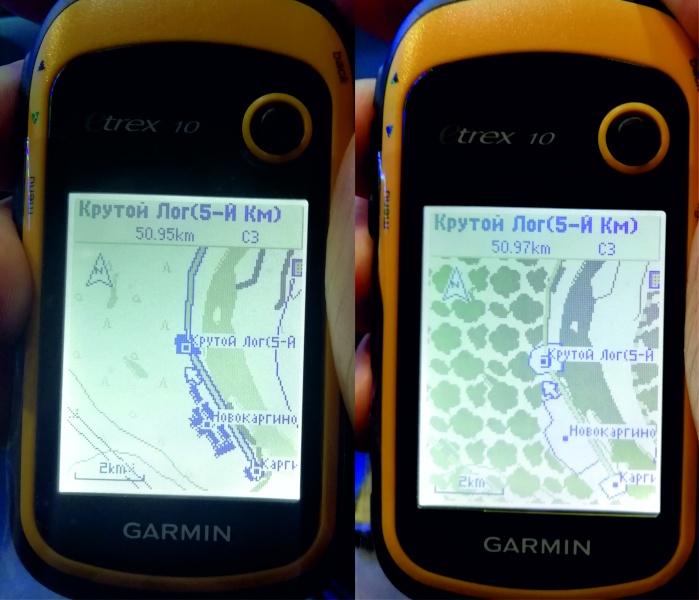
Если вы хотите приукрасить карту, изменить цвета дорог, домов, растительности, иконки и значки в карте, то все это можно сделать изменив или добавив в карту TYP в файл.
Все это не сложно как может показаться.
Но если у вас есть проблемы с созданием карт для eTrex 10 в нашем магазине вы можете купить загрузить карту в Garmin eTrex10 с готовым TYP. На ней видны все нужные объекты с готовым TYP, полигоны, линейные объекты и точки.
Для правки или создания TYP файла на просторах интернета есть множество статей и редакторов, также можно использовать простой текстовый редактор. Я для себя выбрал TYPViewer.
South America
For regular maps: OSM Map On Garmin#Creating Your Own Maps from OSM Data
For cycle maps: OSM Map On Garmin/Cycle map
MapSource installer: Garmin Mapsource installer
Читать новости о новой Ниве
 Овладение искусством верстки Niva: главные советы по простому и эффективному веб-дизайну
 Затянуть трос ручного тормоза стало проще: советы и рекомендации экспертов
 Эффективный ремонт дворников Нивы: лобовое стекло заработает как новое
 ВТУЛКА ПРОСТАВОЧНОГО КОЛЬЦА РЕЗИНОВОЕ КОЛЬЦО ПРОМЕЖУТОЧНОГО ВАЛА МКПП ДЛЯ ВАЗ 2101 07 НИВА ВСЕ МОДЕЛИ 2101 1701245
 Авто класса D | Что такое автомобиль класса Д
 УРОВНИ ДЕТОНАЦИИ ДВИГАТЕЛЯ
 Быстрые решения проблемы с направляющей клапана: вот что делать
 САНАТОРИЙ НИВА ЕССЕНТУКИ